Mostrando entradas con la etiqueta trucos windows. Mostrar todas las entradas

miércoles, diciembre 07, 2011

Explorer, la pestaña de seguridad


Por políticas Windows de una organización, o cualquier otro motivo, puede ocurrir que no vemaos la pestaña "Seguridad" cuando entramos en el menú "Herramientas", "Opciones de Internet" del navegador Internet Explorer.

Siempre que tengamos los permisos necesarios para modificar el registro podemos editarlo y habilitar la pestaña.


Hacemos REGEDIT.

Vamos a HKEY_CURRENT_USER\Software\Policies\Microsoft\Internet Explorer\Control Panel

Editamos la entrada "Seguridad" y cambiamos el valor 1 por 0.

El siguiente problema puede ser que no tengamos el botón "SITIOS" activo. En ese caso vamos a HKEY_CURRENT_USER\Software\Microsoft\Windows\Current Version\Internet Settings\Zones\3

Tenemos que editar la entrada "FLAGS" y pondremos alguno de estos valores dependiendo de lo que queramos:

1->Intranet local
2->Sitios de confianza
3.-> Internet
4.-> Sitios restringidos

Si el problema es que no se nos están aplicando las políticas de la organización podemos intentar cargarlas desde la línea de comandos: gpupdate /force

Saludos.

martes, mayo 31, 2011

Activación Windows 7

Cuando instalas Windows7 tienes unos días para activarlo (a mí me daba 3).

Para activarlo:

Botón de inicio, clic con el botón derecho en Equipo, Propiedades
, y abajo del todo tendremos:

"Activación de Windows".

Si no está activado, clic en "Cambiar la clave de producto" (requiere conexión a Internet).
Ahora bien, luego quedará la duda de si es una activación definitiva, o por el contrario, se ha quedado activado por un periodo limitado de tiempo.

En este sitio he visto la forma de saberlo:

Botón de inicio, "buscar programas y archivos", o lo que es lo mismo: Inicio, "Todos los programas", Accesorios, "Símbolo del sistema", ejecutamos:

slmgr -xpr

slmgr significa "Software Licensing Manager" y xpr es "expiration".

El resultado:


Saludos.

martes, mayo 17, 2011

Huevo de pascua en Windows7


23:58 termino de instalar Windows7 y de aplicar las actualizaciones automáticas imprescindibles.
He querido encontrar un huevo de pascua en Internet, y lo que he encontrado es un truco que te facilita encontrar las cosas del panel de control, herramientas administrativas, etc.

Lo he encontrado aquí, pero lo voy a resumir, no vaya a ser que se pierda la entrada como ha pasado otras veces.

Se trata de un "modo dios" que permite agrupar en una sola carpeta todas las opciones de configuración.

Consiste en lo siguiente:

Vamos al Escritorio por ejemplo y creamos una carpeta. El nombre tiene que ser exactamente este: GodMode.{ED7BA470-8E54-465E-825C-99712043E01C}

Si lo haces así verás que la nueva carpeta GodMode tiene dentro lo siguiente:


Saludos.

martes, enero 11, 2011

Ficheros ultraprotegidos en Windows


De vez en cuando tropezamos con ficheros que no hay forma de borrar.
Otras veces ocurre con un directorio. Le das a borrar y te dice que no está vacío.

Miras dentro del directorio y no hay nada.

Te das cuenta que puede haber un fichero oculto y vas a HERRAMIENTAS, OPCIONES DE CARPETA, VER... y activas MOSTRAR TODOS LOS ARCHIVOS Y CARPETAS OCULTOS.


Pruebas a eliminar otra vez... Y NADA, que no está vacío.


imagen extraida de wikipedia.
Entonces te acuerdas de que hay otra opción para OCULTAR ARCHIVOS PROTEGIDOS DEL SISTEMA OPERATIVO.


Quitas la marca y sigues sin poder eliminar la carpeta.


Ahora bien, vemos que hay un fichero de esos protegidos del sistema operativo.


Supongamos que es el SYSTEM VOLUME INFORMATION. ¿Cómo podemos eliminarlo, si no lo podemos eliminar ni con la cuenta de Administrador?


El problema es que el único que tiene acceso a ese fichero es el usuario SYSTEM. Como Administradores podemos ir a las propiedades, pestaña SEGURIDAD y darle al usuario ADMINISTRADOR permisos de CONTROL TOTAL.


Una vez hecho esto podemos eliminarlo sin problemas.


Aquí la solución de soporte Microsoft para el acceso al SYSTEM VOLUME INFORMATION.


Saludos.


lunes, enero 10, 2011

Perfil de usuario Windows corrupto

Este portátil mío estaba peor de lo que pensaba.

El último error encontrado al intentar iniciar sesión era: "Error en el servicio del perfil de usuario al iniciar sesión. No se puede cargar el perfil de usuario".
¡Después del error la sesión se cierra sin más!

La solución está perfectamente explicada en este blog: http://geeks.ms/blogs/ciin/archive/2009/04/16/windows-vista-error-en-el-servicio-servicio-de-perfil-de-usuario-al-iniciar-sesi-243-n-no-se-puede-cargar-el-perfil-de-usuario.aspx

La ventaja que tenía yo era que tenía otros usuarios Administradores con los que iniciar sesión. Así que ha sido fácil abrir el registro y arreglarlo.

1.-Vamos a HKEY_LOCAL_MACHINE\SOFTWARE\Microsoft\Windows NT\CurrentVersion\ProfileList:

En el panel derecho podemos ver a que usuario corresponde cada perfil:


Así es la parte izquierda ampliada:


En mi caso tenía dos entradas para el mismo perfil de usuario:

1.-S-1-521-172623586-....-1000
2.-S-1-521-172623586-...-1000.bak

Hacemos un backup de la entrada del registro (exportar fichero como .reg).
Eliminamos la entrada corrupta: S-1-521-172623586-....-1000
Renombramos el .bak con el nombre que tenía la entrada corrupta.

Así ya he podido iniciar sesión correctamente.

Saludos.

martes, mayo 04, 2010

Algo mejor que el ping

Muchas veces queremos saber si un servidor ha arrancado ya o no. Estamos en nuestro PC y hacemos un ping -t al server.

Claro que la devolución del ping no quiere decir que haya arrancado los servicios que estamos esperando.
Mejor nos iría si en lugar del versatil ping utilizáramos la cabeza...

Teniendo en cuenta que el Terminal Server es el último servicio en arrancar por razones obvias, pues mucho mejor que el ping sería probar un telnet al puerto de terminal services.

telnet servidor 3389

Si se queda a la escucha es que ya está todo arrancado.
Si todavía no ha llegado el momento nos devolverá un error similar a este:


Saludos.

lunes, noviembre 17, 2008

ERD Commander y Hirents Boot CD

Hola, ¿que tal?

Aquí sigo, todo el día disfrutando de los amigos catalanes y ahora a dormir en el hotel.

Herramientas hay muchas, sin ir más lejos este mes he comprado dos revistas informáticas cada uno con su CD/DVD con software. Uno de ellos tenía un bonito CD de rescate. Pero el problema es que no lo he probado y prefiero hablar de estas dos que sí he visto en acción:

ERD COMMANDER 2007

Muy útil y fácil de utilizar.

CD bootable que arranca una interfaz que imita totalmente el escritorio de Windows XP.

Es la forma más sencilla de resetear la password de Administrador de la máquina si es que se nos ha olvidado (ocurre en las mejores familias).

También viene bien para acceder a carpetas de un usuario y nos da "acceso denegado".
Esta necesidad suele ocurrir por ejemplo cuando tenemos nuestros documentos en un disco duro externo y formateamos el XP para reinstalarlo otra vez. Entonces conectamos el disco y ¡sorpresa! Metemos el ERD Commander y asunto solucionado (Lo comenté en un post anterior)


HIRENTS BOOT CD 9.6

Super CD de arranque para cuando el Windows no llegue a arrancar.

Hace unas semanas se le cayó un portátil a un usuario. No arrancaba ni a la de mil. Ni siquiera llegaba al aviso de "iniciando Windows".

El intento de arranque iba extremadamente lento lo cual ya indicaba una avería hardware. De todas formas lo importante eran los datos.

Ni modo a prueba de fallos ni nada.

El ERD Commander se arrancaba del CD pero no conseguía acceder a los datos del disco duro. Se quedaba bloqueado.

Entonces se probó el Hirents boot y fue mano de santo. En el arranque detecto problemas con el disco duro y se puso a reconstruir bloques. La cosa iba lentísima y lo dejamos trabajando toda la noche. Al día siguiente Windows arrancó (lentísimos como consecuencia del golpe) y se recuperaron los datos.

Saludos.

martes, septiembre 30, 2008

calculadora rápida I


Je Je, se me ocurre cada tontería. Pero es que estoy enfermo (catarrillo otoñal) y hoy no ha pasado nada especial en el trabajo.

Bueno, el otro día mencioné lo práctico que puede ser tener perl preinstalado en Windows. Supongamos que queremos hacer una suma y pasamos bastante de andar con el ratón. Bueno, pues para eso está Perl, que como cualquier lenguaje sirve también de calculadora.

Abrimos sesión en modo comando y ejecutamos:

Perl -e "print 3+8"
11

Ah, muy práctico ¿no?

Pero puede que seamos un poco nostálgicos y no hace falta que utilicemos un lenguaje tan moderno. Cualquier lenguaje interpretado nos sirve. ¿Recordais el antiguo gwbasic?

Hay gente en Internet que reivindica que es el mejor lenguaje nunca inventado, así que ¿por qué no utilizarlo?

Primero los enlaces que están muy bien:
1-De aquí me he descargado el viejo gwbasic.
2-Aquí una guía de uso.
3-Este opina que gwbasic es lo más.

Bueno, pues no se hable más. Colocamos el gwbasic.exe en la carpeta de perl que está en el path o en c:\windows, o c:\windows\system,...

Y ya podemos hacer...
1.-teclear gwbasic para entrar en el entorno.
2.-print 3+8
 11
OK

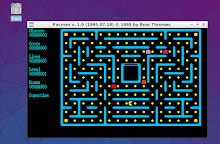
Arriba una imagen con el entorno de trabajo de gwbasic.

Saludos.

sábado, febrero 09, 2008

Búsquedas de texto en Windows

Hay un problema típico en Windows XP y en Windows Server 2003 que siempre me encuentro cuando estoy en un PC que no es el mio.

Se trata de que quiero buscar un fichero que contenga un texto determinado. El problema es que muchas veces el buscador no encuentra el fichero que yo se que realmente existe.

¿Por qué ocurre esto?
Bueno resulta que Windows no busca realmente dentro de todos los ficheros que hay, sino que sólo busca dentro de fichero que tienen determinada extensión. Ficheros con extensiones como .log, .dll, .js, .asp, .xml, .xsl, .hta, .css, .wsh, .cpp, .c, .h, o ficheros sin extensión no serán revisados. Según Microsoft esto ocurre porque no hay un filtro registrado para esas extensiones.

En una página informativa (http://support.microsoft.com/default.aspx?scid=kb;en-us;309173) nos dicen que tenemos dos formas de resolver el problema:

1-Asignar a la extensión sin filtro asociado el filtro de fichero plano.
Nos dicen que por ejemplo si la extensión es .zzz tenemos que editar el registro e introducir lo siguiente:

HKEY_CLASSES_ROOT\.zzz\PersistentHandler\(Default) = {5e941d80-bf96-11cd-b579-08002b30bfeb}

Después del cambio hay que volver a iniciar sesión para que pueda realizar la búsqueda.

2-Para que busque correctamente en extensiones que no reconozca, tenemos que seguir los siguientes pasos al hacer la búsqueda:
  1. Clic en Inicio, buscar.
  2. Opción "cambiar preferencias".
  3. Clic en "con Index Server".
  4. "Cambiar la configuración de Index Server".
  5. Hacer clic en el icono "Mostrar u ocultar el árbol de la consola".
  6. Seleccionamos "Servicio de index server en el servidor local" y clic en botón derecho, propiedades.
  7. Marcamos "Indizar archivos con extensiones desconocidas"
Todo esto se puede hacer también editando el registro:

Para ello vamos a HKEY_LOCAL_MACHINE\SYSTEM\CurrentControlSet\Control\ContentIndex
y modificamos la entrada DWORD FilterFilesWithUnknownExtensions
a 1.

Saludos, y cuidado al modificar el registro no vaya a ser que os cargueis la instalación.